Avis:
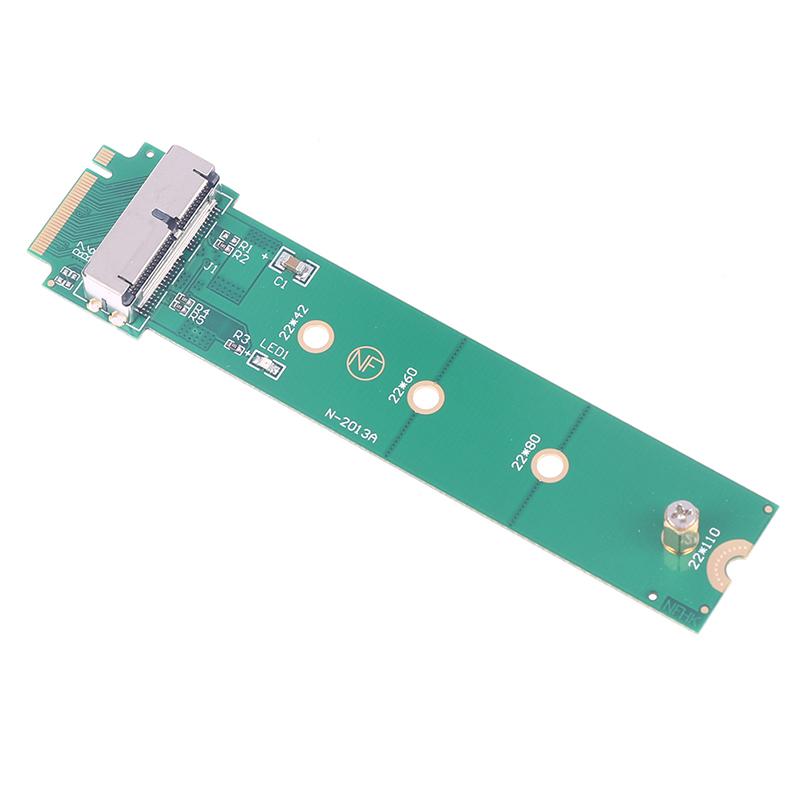
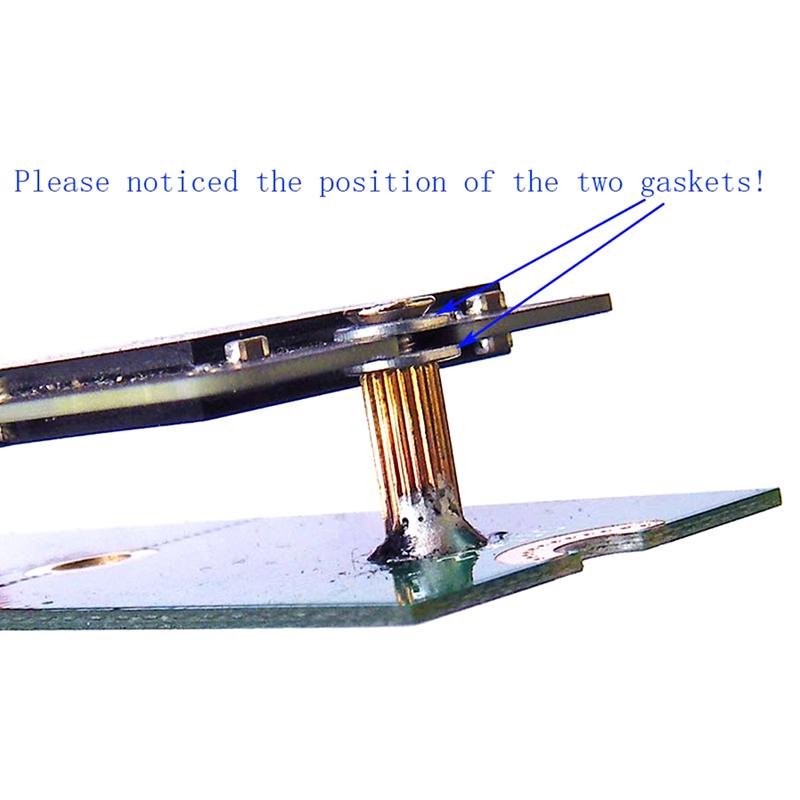
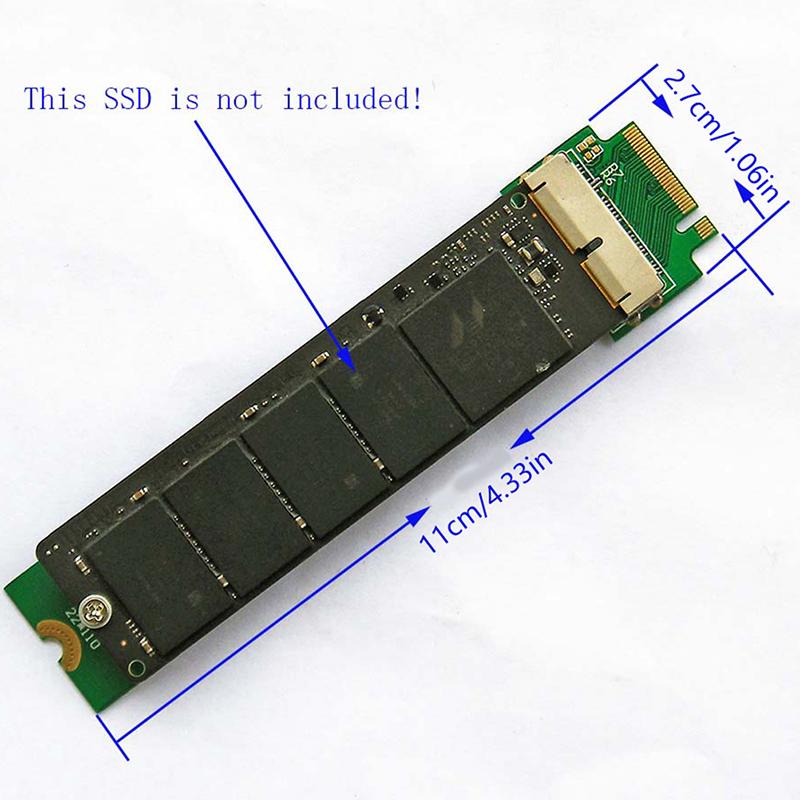
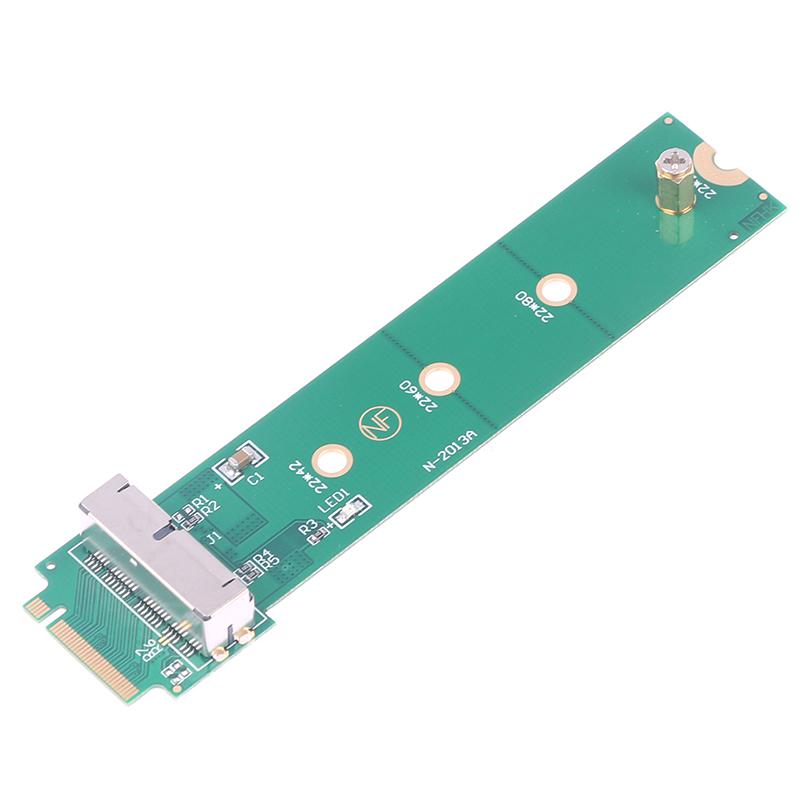
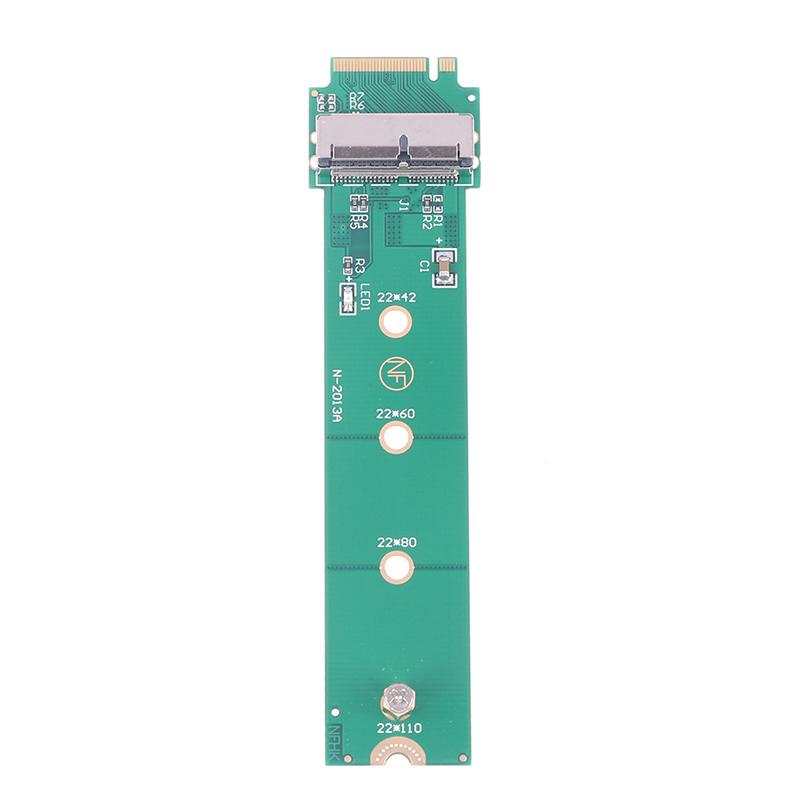
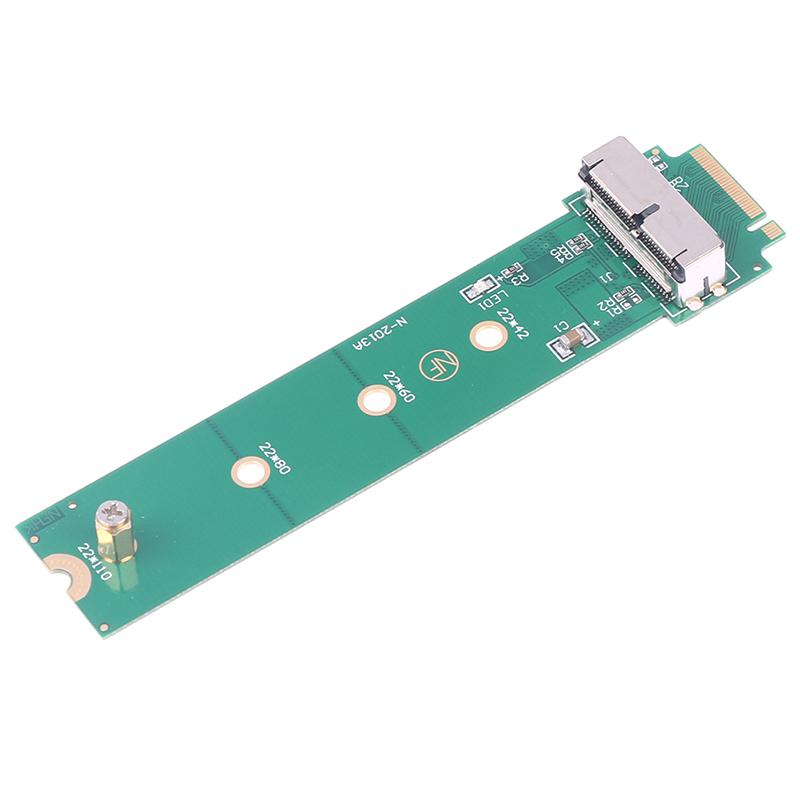
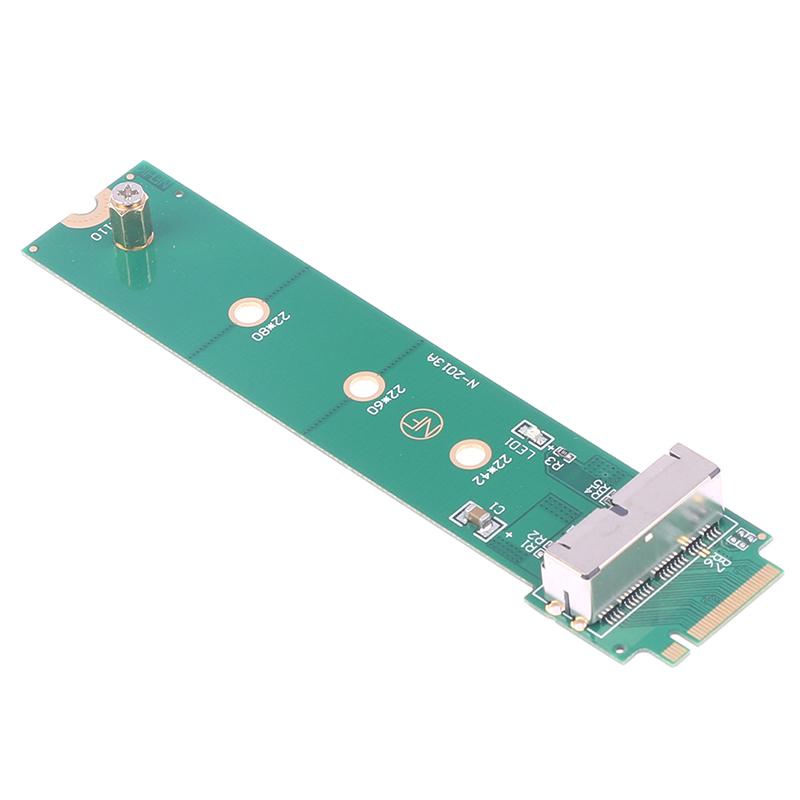
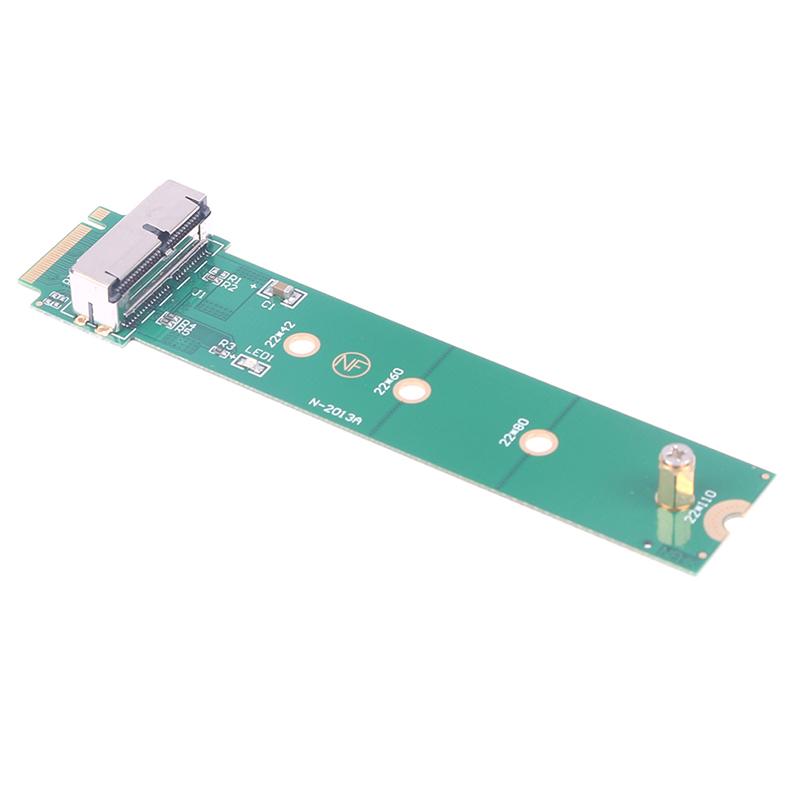
S’il vous plaît assurez-vous de la taille de la carte d’adaptateur pour votre ordinateur!Étant donné que la carte adaptateur et le SSD ont une taille supérieure à celle des disques SSD M.2 NGFF standard.
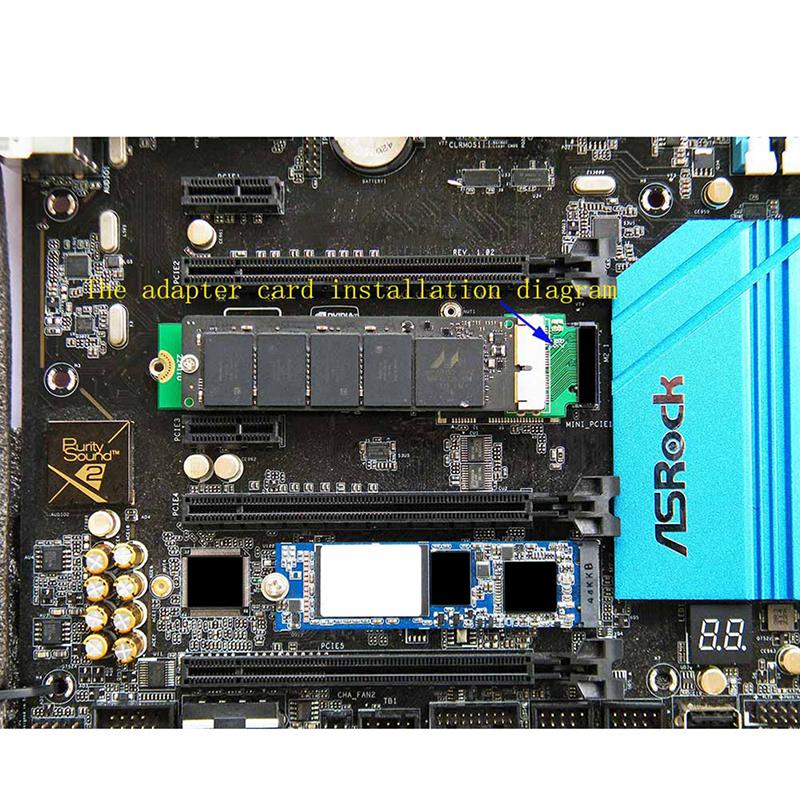
Assurez-vous que le port M.2 NGFF de l’ordinateur prend en charge le mode de transfert PCIe X4 ou PCIe X2(La vitesse du SSD peut être réduite de 50 si le port SSD M.2 NGFF ne prend en charge que le mode de transfert PCIe X2)
Emplacement M.2 NGFF et port SATA-3, port SATA-4 (Certaines cartes mères ne sont pas ces deux ports, veuillez vous référer à l’instruction de fonctionnement de la carte principale) et le port SATA Express de la carte mère ne peut en choisir qu’un à utiliser, sinon le disque dur ne pourra pas s’identifier.
Certains besoins du mode de transfert de port M.2 de la carte mère dans les paramètres du BIOS, le SSD ne peut pas identifier si l’erreur de mode de transfert. Comment entrer dans les paramètres du BIOS s’il vous plaît consulter le service client du fabricant de la carte mère ou interroger le manuel de la carte mère.
Veuillez annuler tout le mot de passe du SSD avant d’utiliser la carte adaptateur, sinon le disque dur ne pourra pas s’identifier.
Seules les ventes carte adaptateur, images de SSD et carte mère ne sont pas des ventes!
La carte mère doit être un chipset Intel série 7 ou une version supérieure au chipset série 7.
Mac OS et certains systèmes d'appareils photo numériques utilisent un format de disque non compatible avec le système Microsoft, un nouveau SSD s'il n'y a pas de partition, ouvrez "mon ordinateur" et vous ne pouvez pas voir le SSD, veuillez utiliser le Gestionnaire de disques dans Windows pour supprimer les partitions ou pour créer un nouveau produit Ne fonctionne pas Dépannage:
Veuillez confirmer que la définition de l’interface est correcte de votre emplacement pour disque dur, la carte adaptateur ne peut pas identifier si votre interface de disque dur M.2 NGFF ne prend en charge que le mode SATA AHCI.
Nouveau SSD s’il n’y a pas de partition, ouvrez le « poste de travail » ne peut pas voir le SSD, veuillez utiliser le Gestionnaire de disques dans Windows pour supprimer les partitions ou pour créer une nouvelle partition sur le SSD.
Assurez-vous que votre disque dur peut fonctionner normalement dans l’équipement d’origine, annulez tous les mots de passe définis, en particulier le mot de passe de cryptage du disque BIOS.
Mettez à niveau le BIOS de l’ordinateur vers la dernière version, revenez aux paramètres par défaut.
Notez le mode de démarrage Paramètres, UFEI ou Legacy.si le paramètre est incorrect, le lecteur ne reconnaît pas.
Vous pouvez connecter le port USB ou le port M.2 NGFF de votre ordinateur pour tester ce produit, veuillez changer une autre méthode de test si cela ne peut pas fonctionner normalement, cela exclurait les problèmes de compatibilité.
Veuillez remplacer le SSD ou le test de l’ordinateur, car certains ordinateurs ne sont pas compatibles avec le modèle spécifique ou un disque SSD de marque spécifique.
Le produit ne prend en charge que les données de lecture et d’écriture dans SSD, ne prend pas en charge comme disque de démarrage du système de la plupart des ordinateurs.
Le forfait comprend:
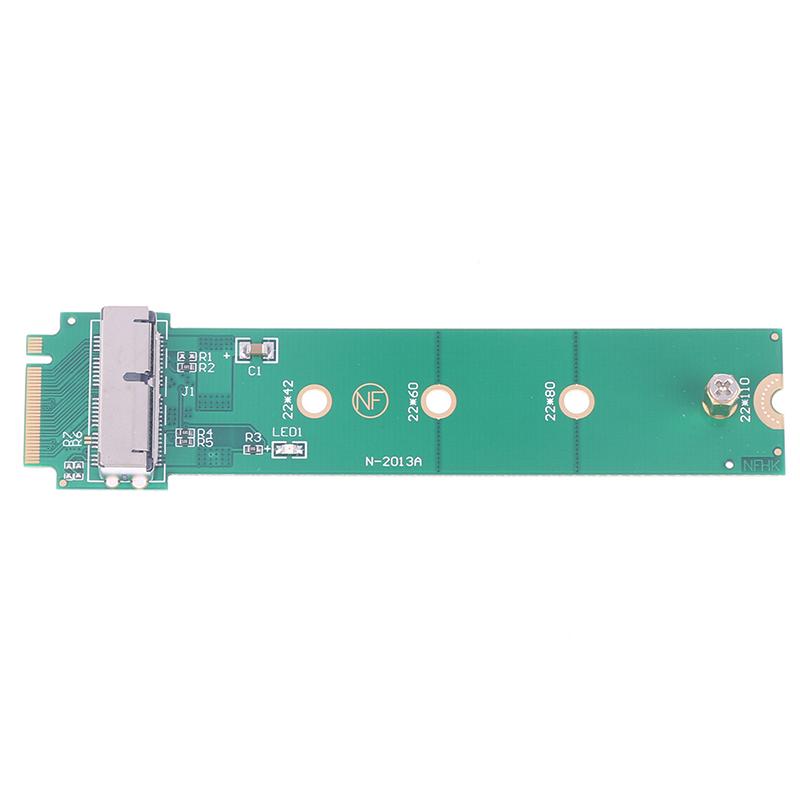
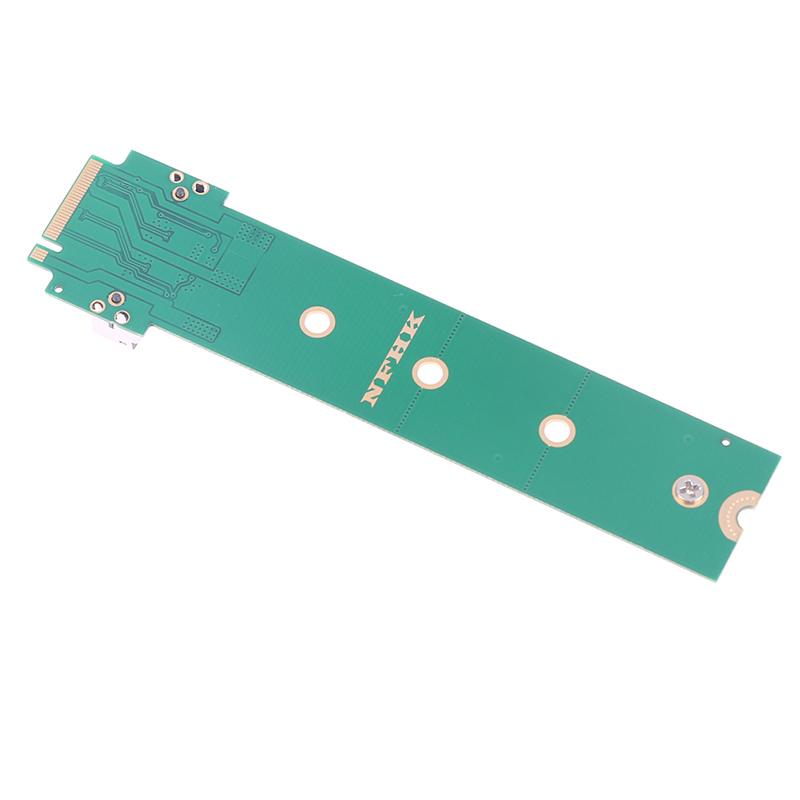
1 x adaptateur carte
Le commerçant garantit que ses produits sont conformes à toutes les lois applicables et ne sont proposés que s'ils sont conformes aux politiques de Joom et aux lois européennes sur la sécurité et la conformité des produits.