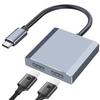
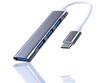
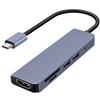
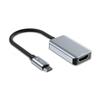
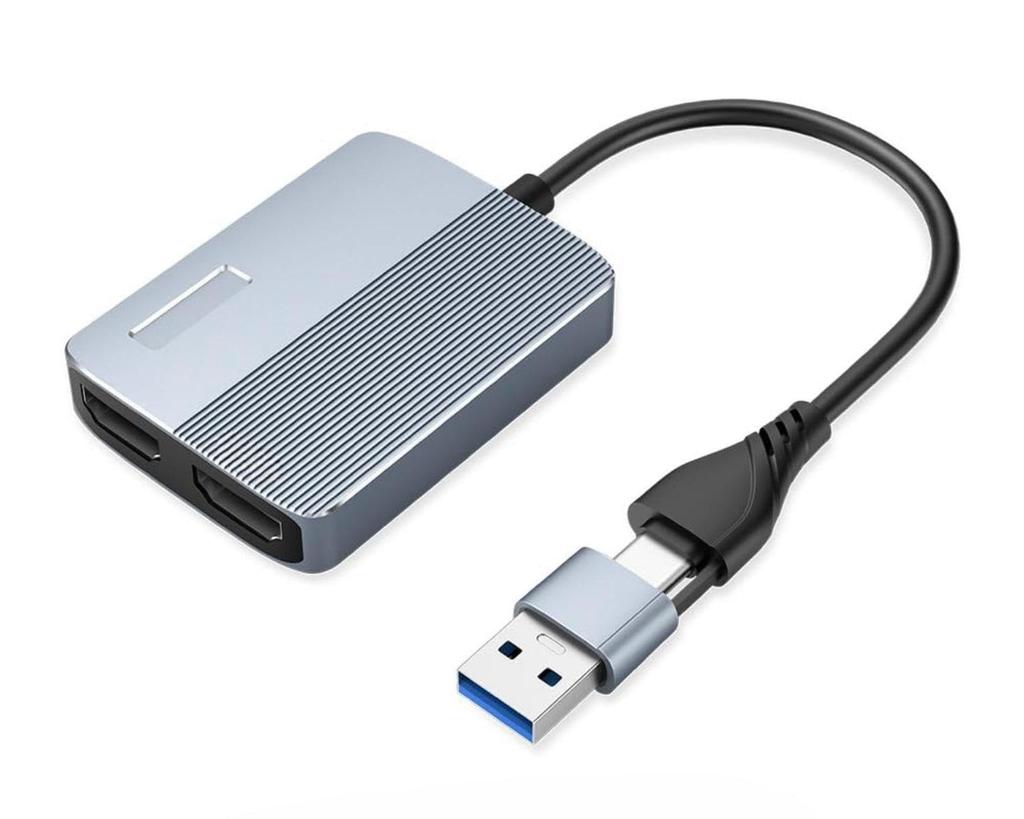
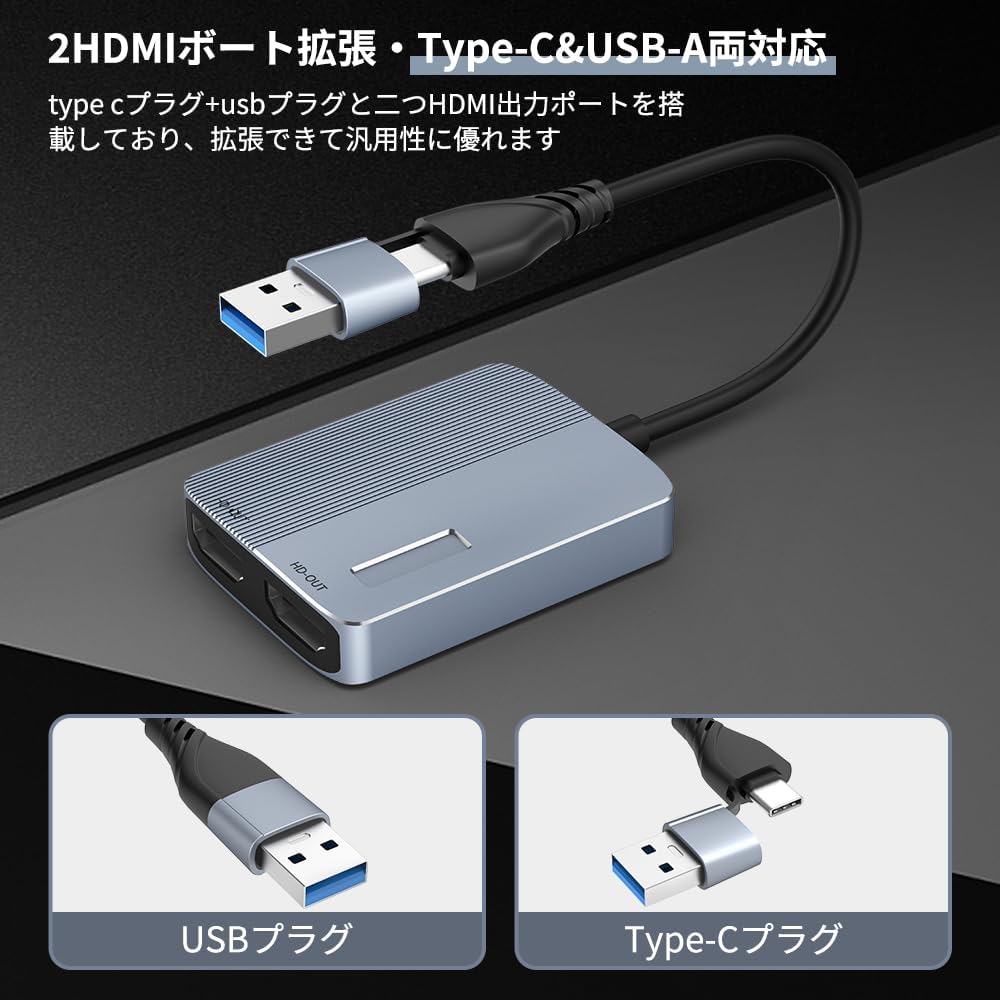
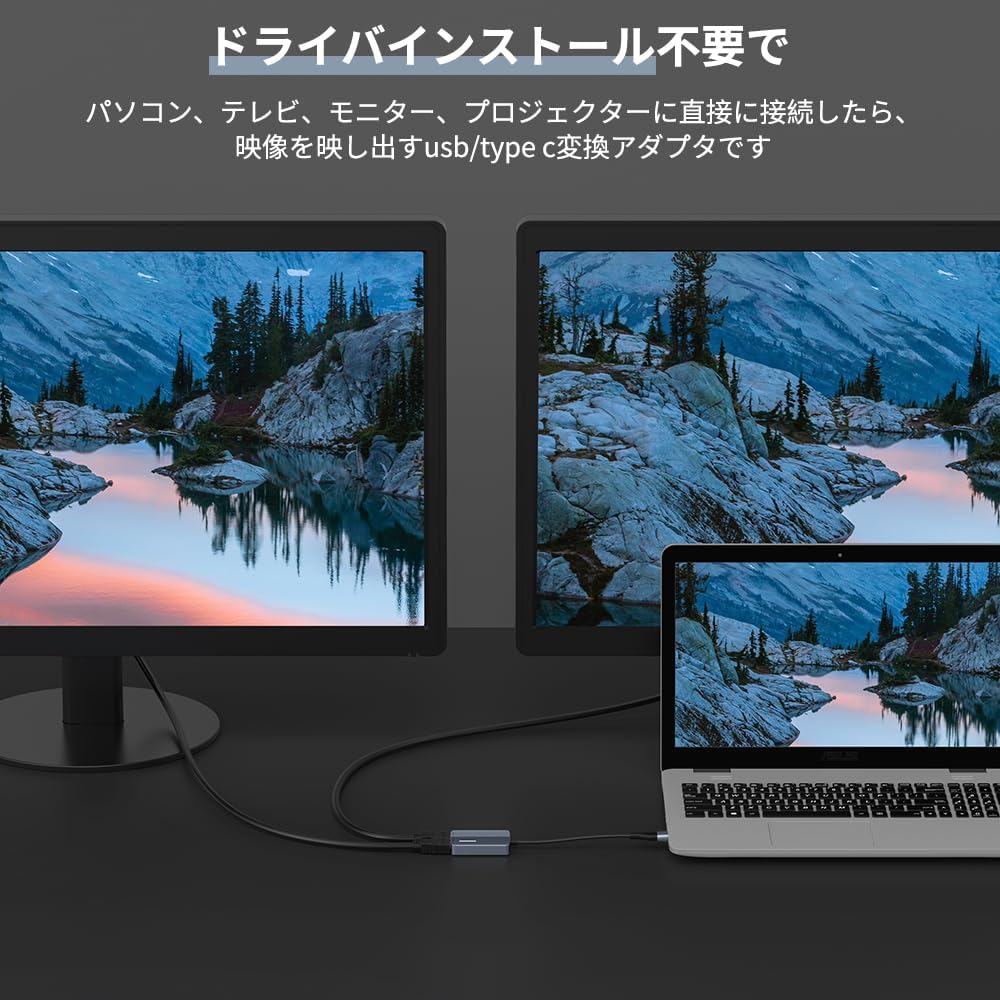
[Hub HDMI 2 en 1] Contrairement aux produits d'autres entreprises, le hub HDMI USB Type-C Avedio Links intègre un port USB A 3.0 et un port USB C 3.0 en un seul, vous pouvez donc choisir celui que vous préférez lors de son utilisation.. En affichant l'écran de l'ordinateur portable sur deux moniteurs en même temps, vous pouvez profiter de films et de jeux avec votre famille et vos amis, et c'est également utile pour le travail qui nécessite deux moniteurs.. De plus, le design compact en métal d'aluminium combine durabilité et commodité pour vous offrir une excellente expérience utilisateur.
[Mode Étendu et Mise en Miroir] Cet adaptateur convertisseur USB vers HDMI prend en charge le mode étendu (c'est à dire. Mode ABB/ABC) et mode miroir (c'est à dire. mode AAA) lors de la connexion à deux moniteurs, vous offrant un espace de travail plus grand et des capacités multitâches améliorées.
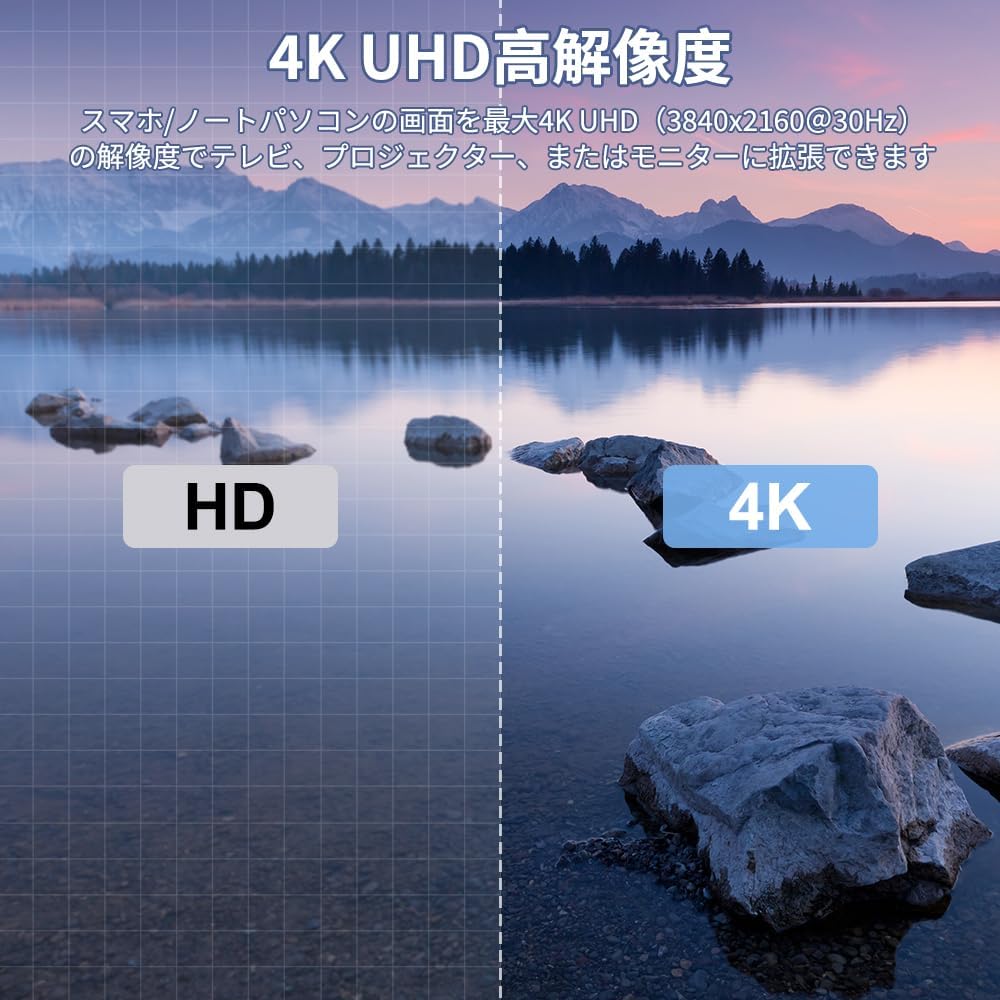
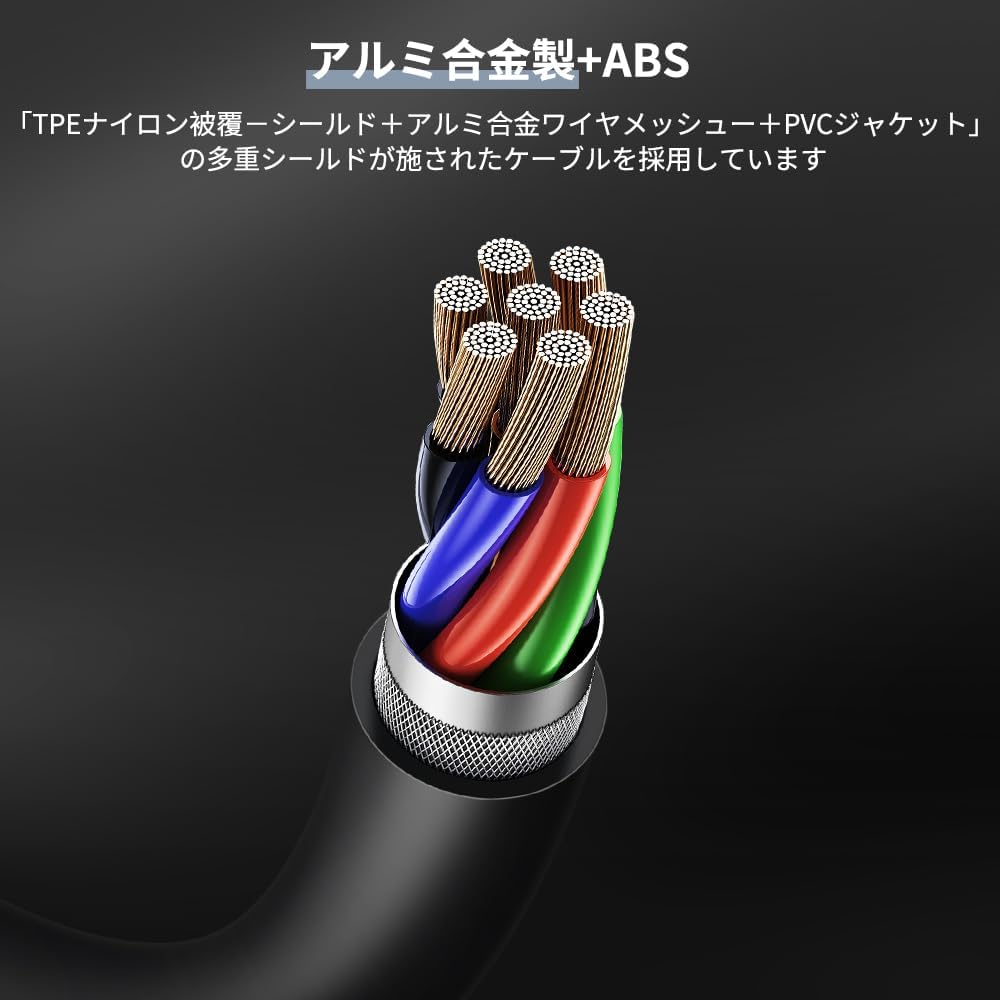
[Haute Résolution 1920x1080@60Hz] Notre adaptateur de conversion HDMI Type-C prend en charge la sortie de résolutions jusqu'à 1920x1080@60Hz. Pour profiter d'écrans de haute qualité, nous recommandons d'utiliser un câble HDMI 2.0. La longueur ne doit pas dépasser 5m. Ou, si vous utilisez un câble HDMI 1.4, la longueur ne doit pas dépasser 3 m. Il est également livré avec un câble USB en nylon de 60 cm, qui peut fournir une distance de connexion plus longue et assurer une vitesse de transfert plus stable.
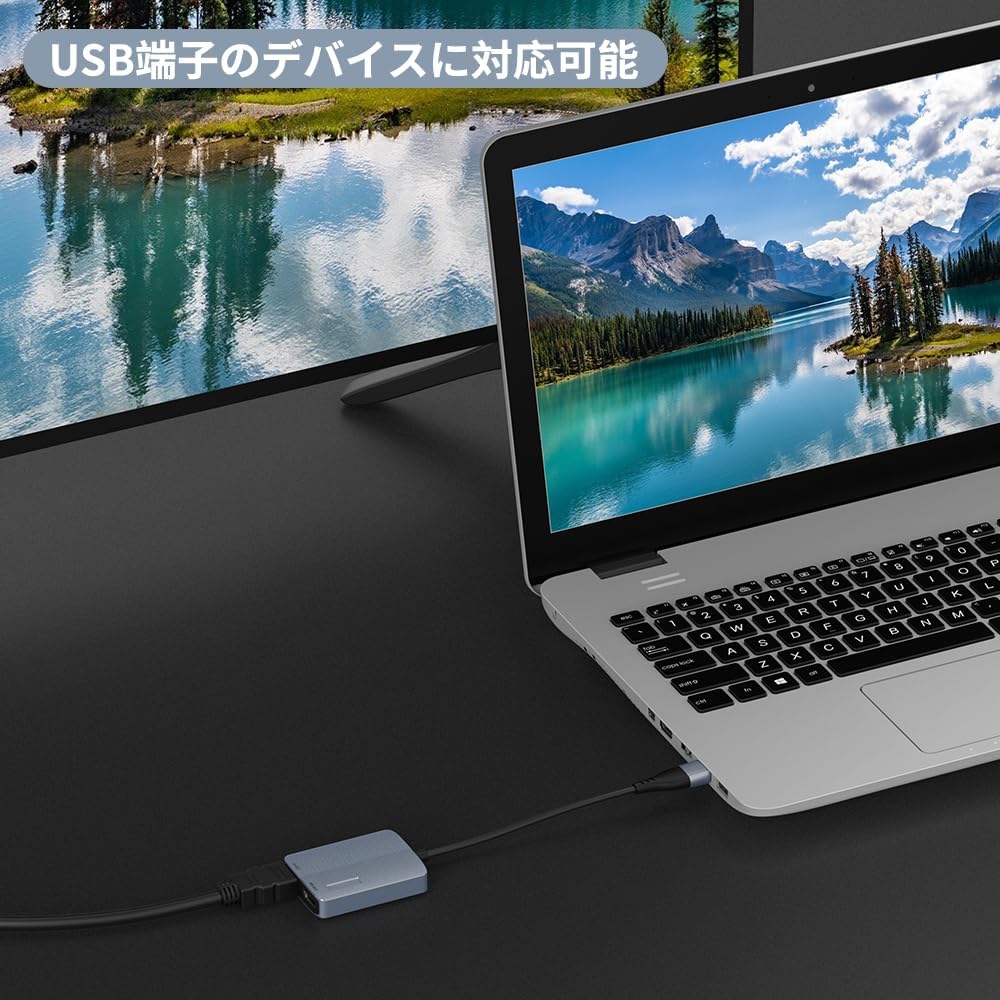
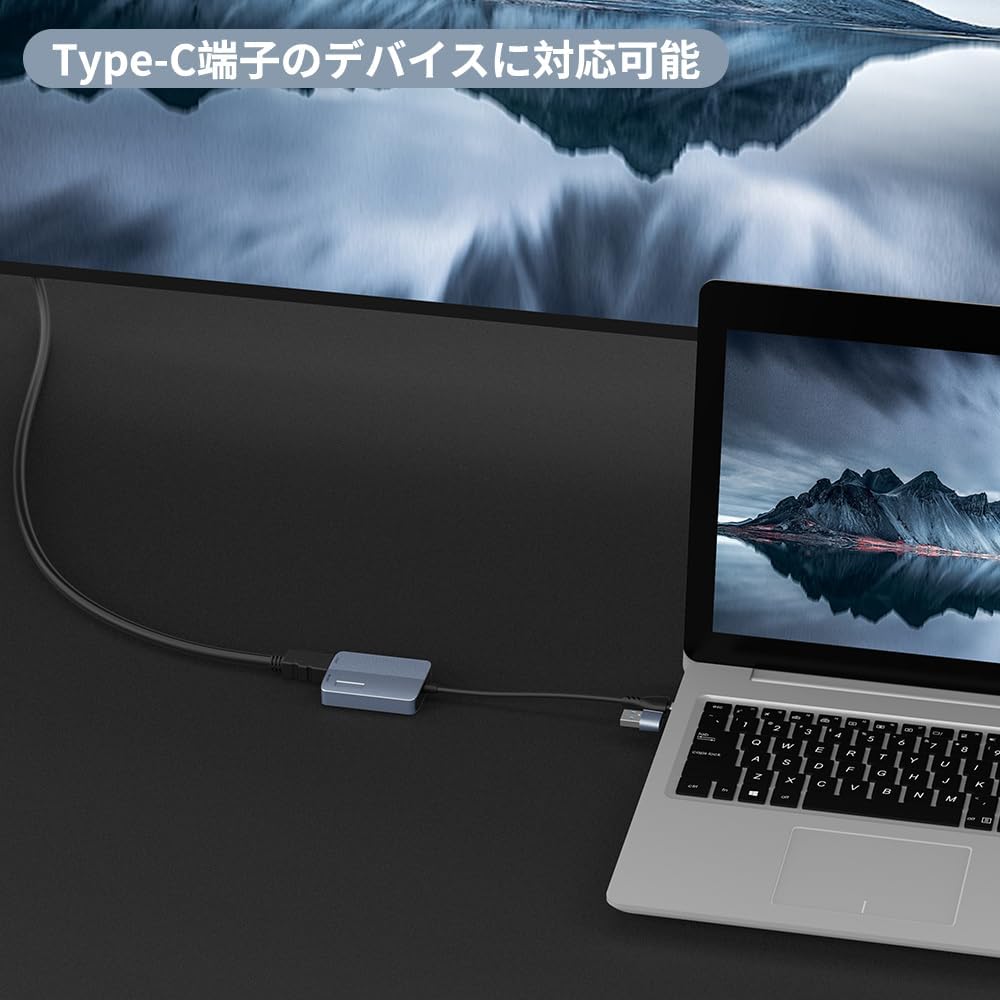
[Large Compatibilité] Pour répondre à vos attentes, cet adaptateur USB-C vers HDMI est largement compatible avec la plupart des ordinateurs portables et PC. Par exemple, il est compatible avec les ordinateurs portables dotés d'USB C 3.0/USB A 3.0 ou supérieur, tels que Mac-Book Pro 2016-2023, Mac-Book Air 2018-2023, YOGA920, Think Book15G3ITL 2021, Think PadX1 Carbon GEN92021, MateBook XPro2021, Surface Pro 9 2022, Galaxy Book Flex2020, etc.. Veuillez noter qu'il est compatible avec Windows 10 & Mac OS 10.15, etc., mais ne prend pas en charge Linux & Android.
[Installation du pilote requise] Ce hub USB C HDMI 2 ports est facile à configurer et à utiliser, et ne nécessite l'installation du pilote que lors de la première utilisation. La prochaine fois que vous l'utiliserez, il n'est pas nécessaire de l'installer à nouveau, connectez-le simplement directement et vous pourrez l'utiliser.. Le manuel explique clairement le processus d'installation, donc soyez assuré.. De plus, pour les systèmes Mac OS, vous devez définir les autorisations pour « enregistrement d'écran », « surveillance des entrées » et « accessibilité » afin de garantir un environnement d'utilisation sûr et conforme.. Ce hub n'a pas de fonction de stockage de données, et il n'y a pas de fonction d'enregistrement des informations ou de la vie privée sur Internet, alors soyez assuré.
Remarques:
Si le produit n'est pas disponible, vérifiez si les conditions suivantes existent:
①Y a-t-il un mauvais contact entre le produit et l'équipement ?
② Vérifiez si le signal d'entrée HDMI de l'appareil est correctement réglé;
3) Installer le pilote;
④ Essayez de vous reconnecter
Si votre produit n'est pas reconnu, vérifiez si les conditions suivantes existent:
①Y a-t-il un mauvais contact entre le produit et l'équipement ?
② Installer le pilote;
3) Si un message de virus apparaît sur le système de protection de votre ordinateur, vous pouvez le désactiver et continuer à utiliser l'ordinateur;
Si vous ne pouvez pas transférer votre écran, vérifiez si les conditions suivantes existent:
①Y a-t-il un lecteur correspondant pour l'équipement ?
② Vérifiez si le signal d'entrée HDMI de l'appareil est correctement réglé;
3) Y a-t-il un mauvais contact entre le produit et l'équipement ?
Si le produit n'est pas disponible, vérifiez si les conditions suivantes existent:
①Y a-t-il un mauvais contact entre le produit et l'équipement ?
② Vérifiez si le signal d'entrée HDMI de l'appareil est correctement réglé;
3) Installer le pilote;
④ Essayez de vous reconnecter
Si votre produit n'est pas reconnu, vérifiez si les conditions suivantes existent:
①Y a-t-il un mauvais contact entre le produit et l'équipement ?
② Installer le pilote;
3) Si un message de virus apparaît sur le système de protection de votre ordinateur, vous pouvez le désactiver et continuer à utiliser l'ordinateur;
Si vous ne pouvez pas transférer votre écran, vérifiez si les conditions suivantes existent:
①Y a-t-il un lecteur correspondant pour l'équipement ?
② Vérifiez si le signal d'entrée HDMI de l'appareil est correctement réglé;
3) Y a-t-il un mauvais contact entre le produit et l'équipement ?


 Remboursement en cas de non-livraison